Taguer un match, pas à pas
Tu n'as jamais tagué un match ? Commence par cette page. Elle explique les mots que tu vas croiser, ce que Kagron sait faire et ce qu'il ne fait pas. Ensuite, chaque situation de match a sa page, avec les clics un par un et des captures d'écran.
Les situations de match
| Je veux… | La page |
|---|---|
| Noter un but, le buteur, le passeur décisif et l'endroit du tir | Taguer un but |
| Noter un arrêt de mon gardien et le tireur adverse | Taguer un arrêt |
| Noter un contre, une interception ou une faute, et les défenseurs | Taguer une action défensive |
| Noter quel projet de jeu on a joué, et sa variante | Taguer un projet de jeu |
| Faire apparaître mes projets tout seuls sur les attaques placées | Les phases automatiques |
| Noter une exclusion, un temps mort, un engagement | Plus bas sur cette page |
Les mots à connaître
| Le mot | Ce que c'est, en handball |
|---|---|
| Séquence | Un morceau de vidéo, en général une possession. Kagron découpe le match pour toi ; tu peux aussi couper toi-même. |
| Tag | Une étiquette que tu poses sur une séquence : But, Contre, Jeu placé, 0-6… |
| Catégorie | Une famille de tags : Attaque, Défense, Gardien… Dans l'écran d'analyse, chaque catégorie est un bloc avec ses tags. |
| Panel | Ta liste de catégories et de tags pour la saison. Tu le règles dans Panel, dans le menu de gauche. |
| Tag d'action | Un tag qui demande qui l'a fait : But demande le tireur, Contre demande les défenseurs. |
| Tag de contexte | Un tag qui décrit une situation, sans joueur : Exclusion 2 min, Engagement, un dispositif. |
| Carte | Le cadre bleu qui s'ouvre quand tu touches un tag d'action. Il pose les questions une par une : « Qui a tiré ? », « Quel gardien ? »… |
| Faire apparaître | Un tag, ou tous les tags d'une catégorie, peut faire apparaître une autre catégorie. Exemple : Jeu placé fait apparaître tes projets de jeu, tes projets font apparaître leurs variantes. |
| Phase automatique | Jeu placé ou Grand espace. L'analyse automatique les pose toute seule sur tes séquences. |
Ce que tu peux faire
- Poser plusieurs tags sur une même séquence : un but, son secteur, une exclusion, un projet…
- Noter les joueurs de chaque action : le tireur, le passeur décisif, le gardien, les défenseurs.
- Noter plusieurs actions dans la même séquence, chacune avec ses joueurs. Exemple : un rebond où Andri tire et rate, puis Thomas marque. Les statistiques comptent le tir raté pour Andri et le but pour Thomas. Chaque joueur compté sous son action
- Poser le même projet deux fois dans une action, avec deux variantes. Poser le même tag une 2e fois
- Toucher l'endroit du tir sur un terrain dessiné, au lieu de chercher dans une liste. Saisir le secteur d'un tir
- Renommer, ajouter, supprimer tes tags et tes catégories, dans Panel.
- Corriger à tout moment : touche un tag déjà posé, sa carte se rouvre avec tes réponses.
Ce que tu ne peux pas faire
- Prendre un joueur qui n'est pas sur le match. Seuls les joueurs du match sont proposés. Ajoute-les avec Gérer les joueurs, en haut du panneau de tags, ou importe la feuille de match.
- Avoir le score officiel par les tags. Le score, les buts et les 2 minutes officiels viennent de la feuille de match, jamais des séquences taguées.
- Renommer ou supprimer Jeu placé et Grand espace. Tu peux seulement choisir ce qu'ils font apparaître. Les phases automatiques
- Avoir deux clips pour le même tag sur une séquence. Un tag garde un seul clip. Pour un second clip, coupe la séquence.
- Choisir deux tags d'une catégorie réglée sur « Un seul choix » (par exemple l'issue d'un tir) : choisir l'un retire l'autre.
Le panel de départ
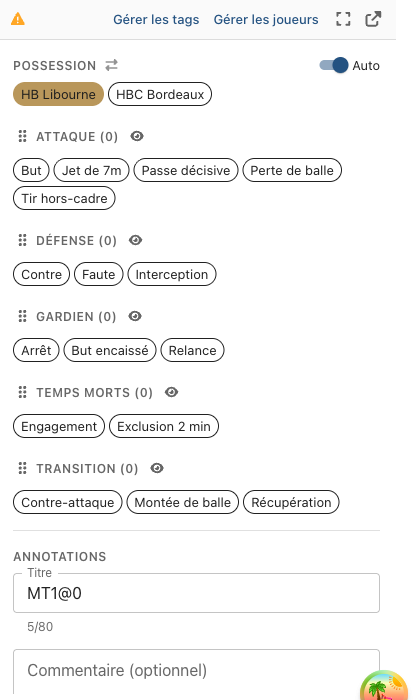
À la création de ton compte, Kagron te donne un panel prêt à servir : Attaque (But, Jet de 7m, Passe décisive, Perte de balle, Tir hors-cadre), Défense (Contre, Faute, Interception), Gardien (Arrêt, But encaissé, Relance), Temps morts (Engagement, Exclusion 2 min) et Transition (Contre-attaque, Montée de balle, Récupération). Tu peux tout changer.
Où se passe quoi
| Ce que tu fais | Où |
|---|---|
| Régler tes tags et tes catégories (une fois, en début de saison) | Panel, dans le menu de gauche |
| Taguer les séquences d'un match | Analyser, dans le menu de gauche, puis la carte du match |
| Compter tes séquences taguées | Statistiques — Les tableaux de statistiques |
| Revoir les séquences d'un tag | Rechercher (l'écran Séquences) |
Noter une situation (exclusion, temps mort…)
Les tags de contexte ne demandent personne. Exclusion 2 min, Engagement et les dispositifs se posent d'un simple toucher.
Touche le tag
Dans le bloc Temps morts, touche Exclusion 2 min. Il passe en bleu foncé : il est posé. Aucune carte ne s'ouvre.
Pour l'enlever
Touche-le à nouveau.
Tu veux savoir qui a été exclu ?
Transforme le tag en tag d'action : dans Panel, les trois points ⋮ de la ligne Exclusion 2 min, Modifier, Nature : Action, puis Modifier le tag. Sans rôle coché, la carte demandera simplement « Qui ? ». Poser les joueurs avec « Qui ? »
Enregistrer
Tu n'as pas de bouton « Enregistrer » à chercher : passer à la séquence suivante (la flèche > sur la vidéo, ou la touche →) enregistre celle que tu quittes. Terminer, en haut à droite, enregistre et t'emmène à la liste des séquences du match.
Bien démarrer avec les tags — le parcours complet pour régler un panel, étape par étape.