Saisir le secteur d'un tir sur un terrain
Après un tir, tu touches la zone du terrain d'où il est parti et le poste du tireur : plus de liste de secteurs à parcourir. Kagron te propose deux terrains, Simple et Détaillé. Tu en choisis un une fois, et toute l'équipe saisit ensuite en touchant. Pour dire où le tir est arrivé dans le but, voir Saisir l'impact d'un tir dans le but.
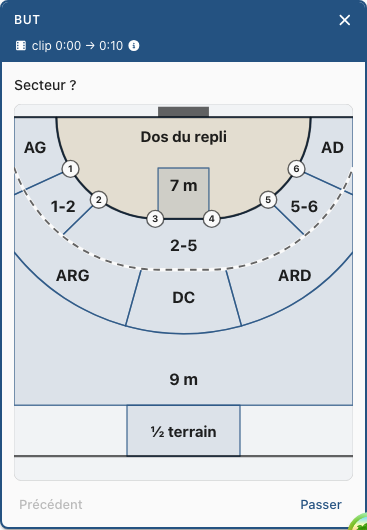
Un secteur de terrain reste un tag comme les autres : tu le retrouves dans les filtres, la recherche, les tableaux de statistiques, les playlists et les exports.
Lire le dessin
Le terrain est un demi-terrain vu de face, jusqu'à la ligne médiane :
- le but est en haut ;
- les défenseurs 1 à 6 sont des pastilles numérotées sur la ligne des 6 m, de gauche à droite : le 1 est à gauche de l'écran, le 6 à droite ;
- la ligne pleine est la ligne des 6 m, la ligne en pointillés est la ligne des 9 m ;
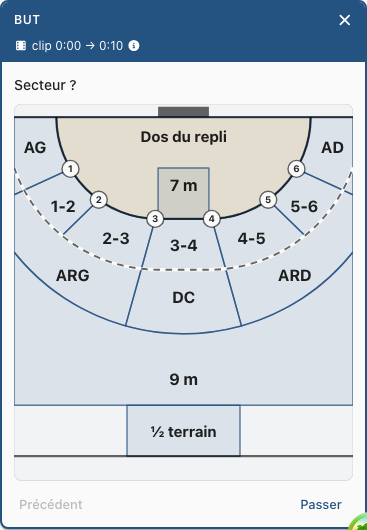
- les secteurs partent du centre du but et passent par chaque défenseur : leurs traits sont en diagonale. « Secteur 2-3 » se trouve entre le défenseur 2 et le défenseur 3 ;
- les postes de l'attaquant entourent les secteurs : AG (ailier gauche) et AD (ailier droit) dans les coins, entre la ligne de but et le défenseur 1 ou 6 ; ARG (arrière gauche), DC (demi-centre) et ARD (arrière droit) au-delà de la ligne des 9 m ;
- Dos du repli est la zone teintée en beige, à l'intérieur de la ligne des 6 m ; 7 m est le petit carré au centre, posé sur la ligne des 6 m ;
- 9 m est la grande zone sous les postes ;
- ½ terrain est le petit rectangle collé à la ligne médiane : le tir du gardien, ou le tir de loin quand l'adversaire intercepte et que ta cage est vide.
Chaque zone porte son nom en gros (« 1-2 », « ARG », « 9 m »…). Les pastilles des défenseurs ne se touchent pas : seules les zones se choisissent.
Les deux terrains
| Terrain | Zones | Détail |
|---|---|---|
| Simple | 12 | Secteur 1-2, Secteur 2-5, Secteur 5-6, les 5 postes AG, ARG, DC, ARD, AD, 9 m, Dos du repli, 7 m, ½ terrain |
| Détaillé | 14 | Secteur 1-2, Secteur 2-3, Secteur 3-4, Secteur 4-5, Secteur 5-6, les 5 postes, 9 m, Dos du repli, 7 m, ½ terrain |
Simple est proposé d'office à la création. Tu pourras changer plus tard (voir Changer de modèle).
Saisir un secteur
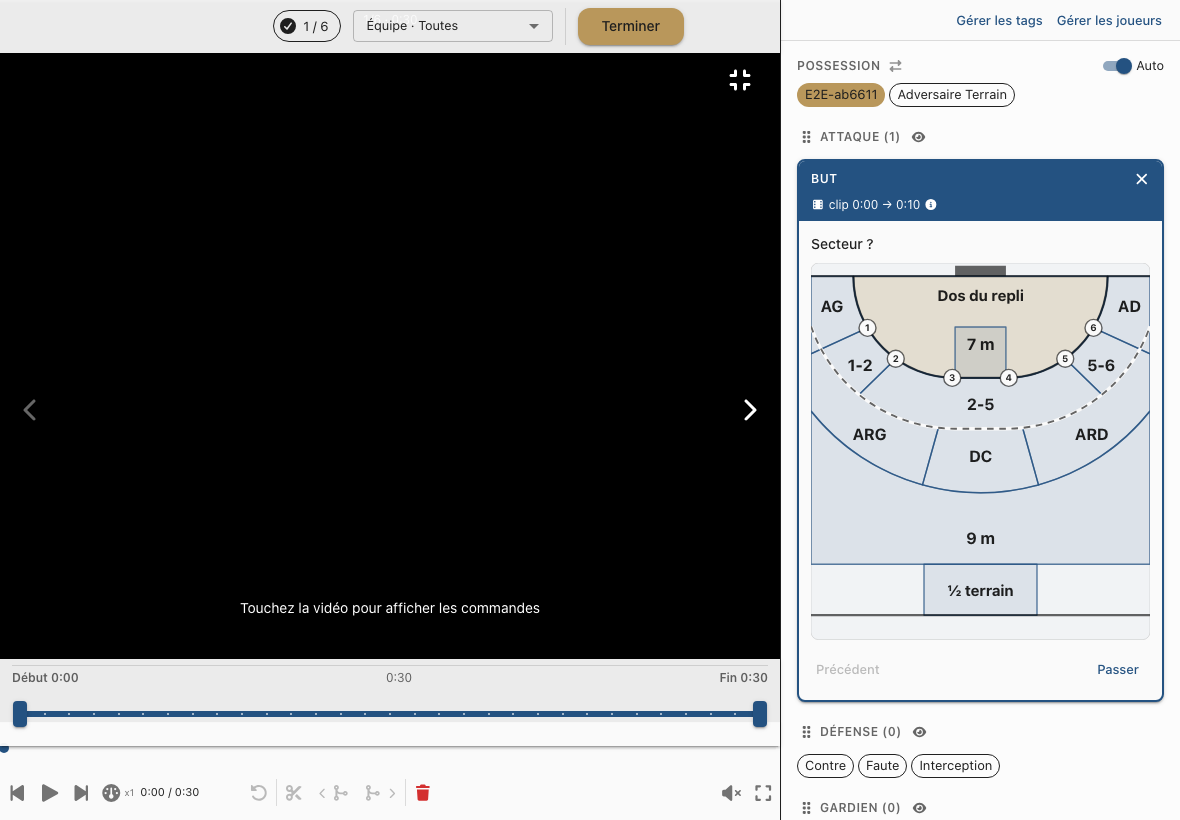
Dans l'analyse, quand tu touches le tag qui ouvre le terrain (par exemple But), la carte pose la question Secteur ? et le dessin remplace les puces.
Touche la zone du tir
Appuie sur le secteur, sur Dos du repli, ou sur 7 m pour un jet de 7 m. La zone se remplit et se coche (✓), puis la carte passe à la question suivante (par exemple Qui a tiré ?). Un tir pris proche du but, c'est donc un seul toucher pour le secteur.
Ajoute « 9 m » si le tir est parti de loin
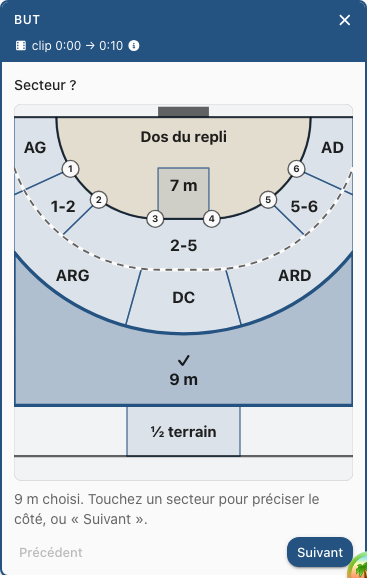
9 m se touche en plus du secteur, jamais à la place. Un tir à 9 m côté gauche, c'est Secteur 1-2 + 9 m. Deux ordres possibles :
- tu touches 9 m, puis le secteur : 9 m reste allumé ;
- tu touches le secteur d'abord, la carte avance, et sous le bandeau de la question suivante tu vois le rappel du secteur suivi d'une puce + 9 m : un toucher l'allume.
Quand « 9 m » est seul
Si tu touches 9 m sans secteur (tir de loin dont tu ne connais pas le côté), la carte n'avance pas : 9 m se remplit d'une teinte claire avec un contour épais, et la carte affiche « 9 m choisi. Touchez un secteur pour préciser le côté, ou « Suivant ». ». Appuie sur Suivant pour continuer ; 9 m est enregistré sans secteur.
Les combinaisons permises, et celles qui ne le sont pas :
| Permis | Pas permis |
|---|---|
| rien | deux secteurs |
| un secteur | un secteur + Dos du repli |
| 7 m | 7 m + un secteur, ou 7 m + Dos du repli |
| Dos du repli | |
| 9 m seul | |
| un secteur + 9 m | |
| Dos du repli + 9 m |
Un poste se touche en plus du secteur : un arrière gauche qui tire dans le secteur 1-2, c'est ARG + Secteur 1-2 (+ 9 m s'il tire de loin). Un poste remplace l'autre poste, jamais le secteur. ½ terrain se comporte comme un secteur : il le remplace.
Un secteur, Dos du repli ou 7 m remplace l'autre : si tu avais touché « Secteur 1-2 » par erreur, touche « Secteur 3-4 », il prend sa place. 9 m s'allume et s'éteint tout seul, sans jamais rien éteindre d'autre.
Kagron applique la règle partout
Même si deux secteurs arrivent d'une autre fenêtre ou d'un autre appareil, Kagron refuse d'enregistrer une séquence qui porterait deux secteurs. Rien n'est écrit dans ce cas.
Corriger
- Précédent te ramène au terrain avec les zones déjà choisies pleines ; touche une autre zone pour la remplacer.
- Quand le secteur était la dernière question, le terrain reste dessiné dans le panneau d'analyse après la carte, sous son titre (par exemple SECTEUR (2)), avec les zones choisies pleines : touche 9 m pour l'ajouter, ou une autre zone pour changer (un secteur remplace l'autre). Dès que tu touches une autre catégorie ou que tu passes à la séquence suivante, il se replie en une ligne, comme les autres catégories (par exemple « Secteur 3-4, 9 m »).
- Pour corriger plus tard, touche cette ligne : le terrain se redessine, avec les mêmes règles.
- Dans la carte, recliquer le secteur déjà choisi ne l'enlève pas : la carte avance. Pour le changer, touche un autre secteur.
- Passer laisse la séquence sans secteur.
Deux touchers trop rapprochés
À l'ouverture de la carte, deux touchers à moins d'une fraction de seconde ne choisissent rien. C'est voulu : le premier ne doit pas valider un secteur par accident.
Au clavier
Tab suit le dessin de gauche à droite, puis Dos du repli, 7 m et 9 m. Entrée ou Espace choisit la zone. Échap ferme la carte ; ce que tu avais déjà choisi reste en place. Chaque zone est annoncée avec son nom complet et son état par un lecteur d'écran (« Secteur 2-3, sélectionné »).
Sur deux écrans et sur tablette
- Fenêtre détachée : le terrain s'y dessine pareil, avec les mêmes règles. Si tu la rétrécis trop (moins de 300 px de large), les zones deviennent des puces à toucher, et 9 m reste une puce qui s'allume et s'éteint. Voir Travailler sur deux écrans.
- Tablette : le terrain reste dans le panneau de droite, la vidéo n'est jamais recouverte. Les zones sont assez grandes pour le doigt, tout comme Précédent, Passer et Suivant. Quand la carte s'ouvre, le panneau défile tout seul pour te montrer le terrain ; en portrait, le dessin reste étroit pour que les boutons tiennent à l'écran. Un geste vertical sur le dessin fait défiler le panneau ; seul un toucher bref choisit une zone. Voir Analyser sur tablette.
Ajouter le terrain
Un panel peut avoir un terrain (et, à côté, un but : voir Saisir l'impact d'un tir dans le but). Il se crée une fois, dans les catégories du panel.
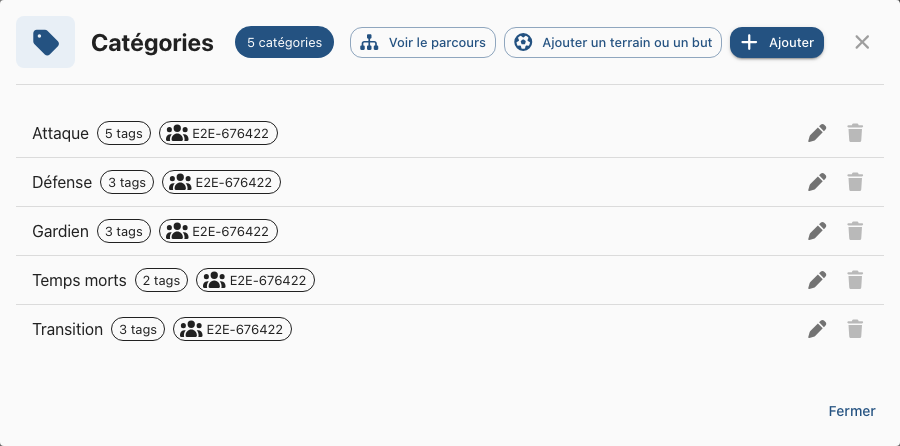
Ouvre « Ajouter un terrain ou un but »
Dans le menu de gauche, ouvre Panel, puis appuie sur Catégories. À côté de Ajouter, appuie sur Ajouter un terrain ou un but.
Garde ou change le nom
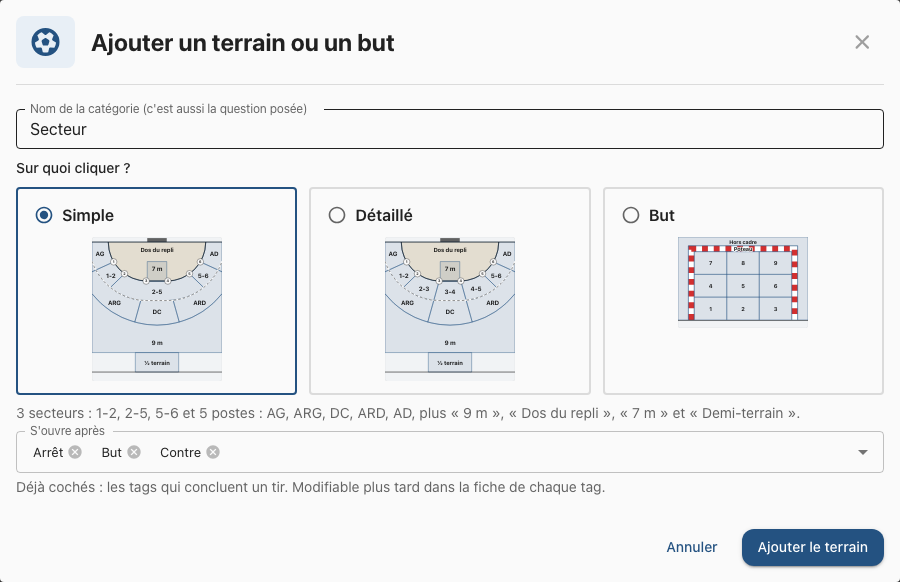
En haut de la fenêtre, le champ Nom de la catégorie (c'est aussi la question posée) propose « Secteur ». Si ton panel a déjà une catégorie « Secteur », il propose « Secteur (terrain) ». Change-le si tu veux.
Choisis le dessin
Sous Sur quoi cliquer ?, la fenêtre te montre trois cartes : les terrains Simple et Détaillé, puis le But. Simple est déjà sélectionné. Une phrase sous les cartes décrit celle que tu as choisie.
Dis après quels tags le terrain s'ouvre
Le champ S'ouvre après contient déjà, en petites étiquettes, les tags qui font apparaître la question du secteur, typiquement But, Arrêt, Tir raté, Contre. Kagron choisit d'avance ceux qui ouvraient déjà une catégorie « Secteur… » chez toi, sinon ces quatre libellés quand ils existent : « Déjà cochés : les tags qui concluent un tir. Modifiable plus tard dans la fiche de chaque tag. »
- Retirer un tag : appuie sur la croix de son étiquette.
- Ajouter un tag : tape son nom dans le champ, ou ouvre la liste avec la flèche ; les tags y sont rangés par catégorie.
Aucun tag : le terrain est toujours affiché
Si tu retires toutes les étiquettes, le terrain n'attend pas un tir : il est toujours affiché dans le panneau d'analyse, et tu y touches la zone quand tu veux. La fenêtre te le dit : « Aucun tag : le terrain sera toujours affiché. » Si ton panel n'a encore aucun tag, le champ est grisé avec la même phrase : tu pourras choisir plus tard après quels tags il apparaît, dans la fiche du terrain (Ce qui la fait apparaître).
Ajoute le terrain
Appuie sur Ajouter le terrain.
Il faut compter deux touchers si tu gardes tout ce qui est proposé : Ajouter un terrain ou un but, puis Ajouter le terrain.
Le terrain apparaît dans la liste des catégories avec une puce Terrain.
Si ça ne passe pas
- « … existe déjà dans ce panel. Choisissez un autre nom. » : tu as tapé le nom d'une catégorie qui existe déjà, change le nom.
- « Ce panel a déjà un terrain. Pour en changer, ouvrez sa fiche : « Changer de modèle ». » : un panel n'a qu'un terrain, voir Changer de modèle.
- « Le terrain n'a pas pu être créé. Rien n'a été ajouté à votre panel. » : réessaie dans un instant. Rien n'est créé à moitié.
Ta catégorie « Secteur de tir » actuelle ne bouge pas
Kagron ne transforme jamais une catégorie existante. Si tu as déjà une catégorie « Secteur de tir » faite de tags texte, elle reste telle quelle, avec toutes ses séquences. Si elle s'ouvre après les mêmes tags que le nouveau terrain, la fenêtre te prévient : la question sera posée deux fois. Tu peux garder les deux, ou ne garder que le terrain : ouvre la fiche de l'ancienne catégorie et vide Ce qui la fait apparaître, ou supprime-la. Tes séquences déjà faites ne changent pas.
Si les deux catégories ont des tags au même nom (« 9 m » dans l'ancienne et dans le terrain), l'écran Séquences les distingue en écrivant le nom de la catégorie devant : par exemple « Secteur (terrain) · 9 m » et « Secteur de tir · 9 m ». Les autres tags gardent leur nom seul.
Ce que l'adjoint peut faire
L'adjoint a les mêmes droits que l'entraîneur principal sur le terrain : il l'ajoute, change son modèle, le supprime et saisit les secteurs. Voir Qui peut modifier quoi.
Ce qu'un terrain ne permet pas
Un terrain est fixe, pour que ses chiffres restent comparables d'un match à l'autre :
- pas de tag texte dans le terrain : le bouton Ajouter un tag ne le propose pas dans la liste Catégorie, et la carte du terrain dans Gérer les tags n'a pas de pastille Ajouter ;
- pas de renommage d'une zone, et aucune zone ne se retire une à une : la fiche dit « Les zones sont fixes : on ne les renomme pas, on n'en ajoute pas. » ;
- pas de tag par défaut et pas d'interrupteur « Un seul choix » : la fiche affiche la règle une fois pour toutes, « Un secteur et un poste au plus, plus « 9 m » à part. » ;
- un seul terrain par panel (plus un but) ;
- pas de dessin libre : tu choisis Simple ou Détaillé, tu ne traces pas tes zones.
Ce qui reste libre sur une zone : son raccourci clavier et ce qu'elle fait apparaître (⋮ puis Modifier, bloc Ce que ce tag fait apparaître). Dans le tableau des tags, une zone porte la puce Terrain et son menu ⋮ ne propose que Modifier. Tu peux aussi régler Quand la proposer ? pour le terrain entier, comme pour n'importe quelle catégorie.
Changer de modèle
Tu peux passer d'un modèle à un autre, de Simple à Détaillé ou l'inverse, quand tu veux, dans les deux sens. Aucune séquence n'est modifiée.
Ouvre la fiche du terrain
Dans Panel, Catégories, appuie sur le crayon de la ligne du terrain. La fiche montre la puce Terrain · Simple (ou Détaillé), le dessin et la liste des zones.
Appuie sur « Changer de modèle… »
Choisis le dessin à proposer : « Vos séquences déjà faites gardent leurs tags. » Le modèle en place est marqué Modèle actuel et ne se choisit pas. Appuie sur Continuer.
Lis la confirmation, puis valide
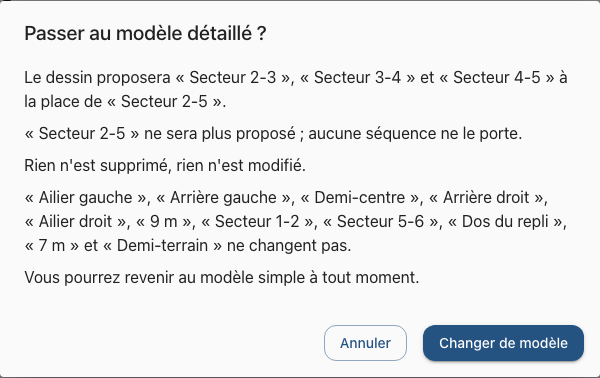
Le titre dit « Passer au modèle détaillé ? » (ou simple). Le texte dit ce qui change, avec les chiffres de ton panel. Par exemple, en passant au détaillé : « Secteur 2-5 » ne sera plus proposé ; il reste sur les séquences déjà taguées, dont le nombre est indiqué. Il dit aussi « Rien n'est supprimé, rien n'est modifié. » et « Vous pourrez revenir au modèle simple à tout moment. » Appuie sur Changer de modèle (le bouton Annuler a le focus).
La fiche confirme par « Modèle détaillé en place. »
Ce qui arrive aux séquences déjà taguées
- Les zones qui existent dans les deux modèles sont les mêmes tags : « Secteur 1-2 », « Secteur 5-6 », 9 m et Dos du repli gardent tout leur historique. Tes filtres et tes tableaux de statistiques les lisent comme avant.
- Une zone qui n'existe que dans l'ancien modèle (par exemple « Secteur 2-5 » après le passage au détaillé) n'est plus proposée sur le dessin, mais reste sur les séquences qui l'ont. Elle garde aussi sa ligne dans les statistiques.
- Sur une ancienne séquence, la carte dessine le modèle actuel et montre la zone d'avant sous le dessin, en puce : Secteur 2-5 · ancien modèle. Sa croix la retire. Toucher un secteur du dessin la remplace : une séquence n'a jamais deux secteurs.
- Revenir en arrière : « Secteur 2-5 » redevient une zone du dessin, avec toutes ses séquences d'avant, sans doublon.
Regrouper l'historique
Les séquences « 2-3 », « 3-4 » et « 4-5 » ne se fondent pas d'elles-mêmes en « 2-5 » quand tu reviens au modèle simple. Elles gardent leurs tags. Un outil de fusion de tags est prévu plus tard.
Supprimer le terrain
Dans Catégories, appuie sur l'icône Supprimer la catégorie de la ligne du terrain. Contrairement à une catégorie ordinaire, un terrain se supprime avec ses zones, même quand elles servent.
La fenêtre Supprimer le terrain annonce ce qui sera perdu, chiffres à l'appui. Par exemple : « Supprimer le terrain « Secteur » supprime aussi ses zones. 34 séquences perdront leur secteur. 2 playlists perdront leur étiquette. Aucune séquence n'est supprimée. Cette action est irréversible. »
- Les séquences ne sont pas supprimées : elles perdent seulement leurs zones.
- Si le nombre n'a pas pu être lu, la fenêtre le dit et Supprimer reste grisé : tu ne supprimes jamais sans connaître la portée.
- Pour changer le dessin sans rien perdre, préfère Changer de modèle.
Irréversible
Les secteurs retirés des séquences ne reviennent pas si tu recrées un terrain. Si tu voulais seulement un autre dessin, change de modèle.
Terrain, quotas et autres fonctions
- Quota de tags : les zones d'un terrain ne comptent pas dans la limite de 20 tags de l'offre Basique ni dans celle de l'essai. Tu peux créer ton terrain même avec 20 tags sur 20. Voir Les offres Kagron. Toutes les offres y ont droit.
- Copier un panel : Dupliquer ce panel ou Importer comme nouveau panel recopie le terrain entier (modèle, zones, ordre, tags d'ouverture), sans séquence taguée. Voir Les panels de tags.
- Statistiques : un terrain est une catégorie comme une autre. Mets Secteur en lignes et ton issue en colonnes pour compter les tirs par secteur. Une séquence « Secteur 1-2 » + « 9 m » compte une fois dans chaque ligne. Voir Les tableaux de statistiques.
- Partage : quand tu envoies un match avec ton analyse, la zone est rapprochée par son nom : si l'autre coach a un seul tag actif de même nom (« Secteur 1-2 »), c'est lui qui est posé. Sinon la zone arrive comme un simple tag texte provisoire, sans dessin. Un terrain n'est donc pas copié chez l'autre coach par un partage de match. Voir Partager un match.
Questions fréquentes
Je ne vois pas « Ajouter un terrain ou un but »
Le bouton est dans Panel, Catégories, à côté d'Ajouter.
Le dessin n'apparaît pas, je vois des puces
Le terrain se dessine dans la carte question et dans le panneau d'analyse. Il ne passe en puces que quand la place manque : une fenêtre détachée très étroite (moins de 300 px). Élargis-la.
Le terrain n'apparaît pas après un tir
Vérifie que le tag du tir (par exemple But) ouvre bien le terrain : dans la fiche du terrain, Ce qui la fait apparaître doit le lister. Un terrain qu'aucun tag n'ouvre est toujours affiché dans le panneau.
Pourquoi « 9 m » n'avance pas la carte ?
Parce qu'un tir à 9 m a presque toujours aussi un secteur. La carte attend ton secteur ; si tu n'en as pas, appuie sur Suivant.
Puis-je ajouter mes propres zones ou les renommer ?
Non. Les deux terrains sont livrés par Kagron et leurs zones sont fixes. Pour un autre découpage, change de modèle.
Mon terrain a disparu après un changement de modèle ?
Il n'a pas disparu : ouvre la fiche, le terrain est là avec ses nouvelles zones. Les anciennes zones restent sur les séquences où elles étaient posées.